Das anklickbare Inhaltsverzeichnis an der Seite
Geben Sie dem Dokument ein aufklappbares Inhaltsverzeichnis neben den Seiten, jede Zeile führt direkt zu einer Seite.
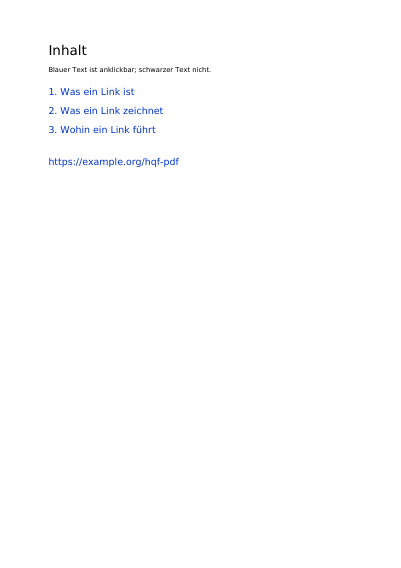
In einem echten PDF ansehen
Ein Dokument, gemacht, um ihm zu folgen statt es anzusehen: Jede Zeile des Inhaltsverzeichnisses landet auf der Seite, die sie nennt, und jede Seite führt dorthin zurück, woher sie kam. Unterwegs zeigt es einen über zwei Zeilen verteilten Link, die fünf Rahmen, die ein Link zeichnen kann, und acht Arten, die Seite zu zeigen, auf der ein Link landet.
Das PDF öffnen Das vollständige Beispiel ansehen
Auch zu sehen in: Ein Handbuch, das sagt, wie es gelesen werden möchte
Zusammenfassung
In einem dicken Ordner lassen Trennblätter mit Reitern einen Abschnitt finden, ohne zu blättern. Zeilen können weitere Zeilen tragen, wie das Inhaltsverzeichnis eines Buchs mit seinen Kapiteln und Unterkapiteln, und Sie entscheiden, welche sich beim ersten Anzeigen des Dokuments von selbst aufklappen.
Technisch
Auf der obersten Ebene einer Anfrage geschrieben, unter
"bookmarks"
bookmarks schreibt den Baum /Outlines, den die Anzeigesoftware in ihrer Seitenleiste zeigt. Jedes Lesezeichen hat einen Titel, die Seite, zu der es führt, und gegebenenfalls weitere darunter verschachtelte Lesezeichen. Die Reihenfolge im Array ist die Anzeigereihenfolge. Damit sich die Seitenleiste beim Öffnen des Dokuments von selbst öffnet, fordern Sie das über reading.open_mode an. Ein Lesezeichen, das zu einer Seite führt, die das Dokument nicht hat, wird abgelehnt.
Anfrageschema
-
bookmarks— Array, optional, standardmäßig leer. -
bookmarks[].title— Zeichenkette, erforderlich. Was die Anzeigesoftware dafür anzeigt. -
bookmarks[].page— Ganzzahl ≥ 1, optional. Die Seite, zu der das Lesezeichen führt, ganz angezeigt, sofernfitnichts anderes sagt. Eine Seite, die das Dokument nicht hat, wird abgelehnt, und die Antwort nennt sie in der Nummerierung der Anfrage. -
bookmarks[].open— boolescher Wert, optional, standardmäßigfalse. Zeigt, was darunter verschachtelt ist, ohne dass man danach fragen muss. -
bookmarks[].children— Array, optional, standardmäßig leer. Die unter diesem Lesezeichen verschachtelten Lesezeichen, gleiche Form, beliebig tief. -
bookmarks[].fit— Objekt oder Zeichenkette, optional. Wie viel dieser Seite das Fenster füllt, in den Ausschnittsformen vonreading.open_on.fit: Ein Kapitel, das auf seiner eigenen ersten Zeile öffnet, ist{"full_width": {"top": 742}}. Bei einem Lesezeichen ohnepagewird es abgelehnt. -
bookmarks[].action— Aktion, optional. Was das Folgen des Lesezeichens anstelle einer Seite auslöst: eine Adresse, eine Seite einer anderen Datei, eine umgeschaltete Ebene.pageundactionzugleich anzugeben wird abgelehnt. -
bookmarks[].element— Zeichenkette, optional. Dieiddes Knotens vonstructure, für den das Lesezeichen steht. Neben einerpageoder eineractionspringt eine Anzeigesoftware, die es kennt, zu diesem Element, und eine, die es nicht kennt, folgt dem Lesezeichen wie angegeben; allein angegeben führt das Lesezeichen zu diesem Element, wo immer es gesetzt ist, und das ist PDF 2.0. -
bookmarks[].separator— boolescher Wert, optional, standardmäßigfalse.truelässt das Lesezeichen nirgendwohin führen: Es ist die Zeile, die die Seitenleiste unterteilt, seintitledie Linie, die die Seitenleiste zeichnet. Ein Trenner nennt wederpagenochactionnochelementund nimmt dennoch eine Farbe, einen Stil und darunter verschachtelte Lesezeichen an. -
bookmarks[].color— Farbe, optional. Die Farbe, in der der Titel gezeichnet wird, in Lichtfarben angegeben: drei Zahlen oder eine für einen Grauton. Fehlt sie, gilt die der Anzeigesoftware. -
bookmarks[].italicundbookmarks[].bold— boolesche Werte, optional, standardmäßigfalse. Ob der Titel geneigt oder fett ist; beides darf angegeben werden. -
Ein Lesezeichen, das weder
pagenochactionnochelementnennt und kein Trenner ist, wird abgelehnt.
Ein Lesezeichen führt über die Seitennummer zu einer Seite. Für einen Zielort, der dem Dokument statt der Nummer folgt, gehen Sie über destinations und ein link-Element, das ihn nennt.
Eine vollständige Anfrage, die ein PDF erzeugt
{
  "bookmarks": [
    {
      "title": "Contents",
      "page": 1,
      "open": true,
      "children": [{ "title": "The annex", "page": 2 }]
    }
  ],
  "standard_fonts": [{ "name": "sans", "face": "helvetica" }],
  "items": [
    {
      "type": "text",
      "pages": [1],
      "rect": { "llx": 60, "lly": 740, "urx": 535, "ury": 768 },
      "content": ["Contents"],
      "font": "sans",
      "font_size": 18
    },
    {
      "type": "text",
      "pages": [2],
      "rect": { "llx": 60, "lly": 740, "urx": 535, "ury": 768 },
      "content": ["The annex"],
      "font": "sans",
      "font_size": 18
    }
  ]
}Sich darin zurechtfinden
Die Reihenfolge, in der ein Feld zum nächsten führt Was eine Seite beim Öffnen und Verlassen auslöst Was das Dokument beim Schließen, Speichern, Drucken ausführt Die Skripte, die das Dokument unter Namen registriert Woraus das Dokument laut eigener Angabe besteht Zielorte mit Namen Einem Artikel Spalte für Spalte folgen Wie das Dokument sich öffnet und druckt
Wohin als Nächstes
Jeder JSON-Schlüssel einer Anfrage, auf einer Seite Die übrigen einundvierzig Einstellungen einer Anfrage